手作業でのコピペや複雑なシステム入力に追われていませんか。最新の「GPT-6 Astra」は、AIが画面を直接見て判断し、ログインからブラウザ操作までを自動で行う注目のモデルです。本記事では、有料プランで提供されているPC自動化機能の凄さや実際の活用事例、安全に導入するための運用ポイントを初心者にもわかりやすく解説します。
【利用に関する重要なお知らせ】
GPT-6 AstraのPC操作機能は、2026年9月現在、「ChatGPT Team」「Business」「Enterprise」などの法人向け有料プランおよびCodex環境・APIで提供されています。無料版や一般的な個人向け無料環境ではご利用いただけませんのでご注意ください。導入時はデスクトップアプリのCodex等を活用するのが一般的です。
GPT-6 Astraで行うパソコン自動化の基本
GPT-6 Astra(アストラ)は、AIがPC画面を直感的に理解し、マウス操作や入力、システム連携を自動で行う最新機能です。これまでの自動化プログラム(VBAや従来のRPA)は、画面レイアウトが少し変わるだけで停止する難しさがありました。しかしAstraは見た目や状況を判断し、人間の操作に近い感覚で柔軟に対応できます。
これまでの自動化ツールとどこが違うの?
最大の魅力は、API連携や事前設定(MCP等)がないツールに対しても、ID/パスワードで直接ログインして情報を入力・取得できる「直接PC操作性能」です。処理スピードも従来に比べ格段に向上しており、途中で停止せず最後まで完了させる実行力が大きく向上しています。
~GPT‑6 Astraがすごいと言われている理由は、単に賢い回答を返すという意味での「頭の良さ」が上がったからではありません。 ~
- ボタン位置やデザインが変わっても柔軟に操作します。
- API未対応の社内システムやポータルも直接操作できます。
- エラー発生時も自分で画面を確認してやり直します。
他システムとの複雑な接続工事を行わなくても、AIに直接ログインと操作を任せられる時代が来ています。
徹底比較:従来型RPA・従来AIとGPT-6 Astraの違い
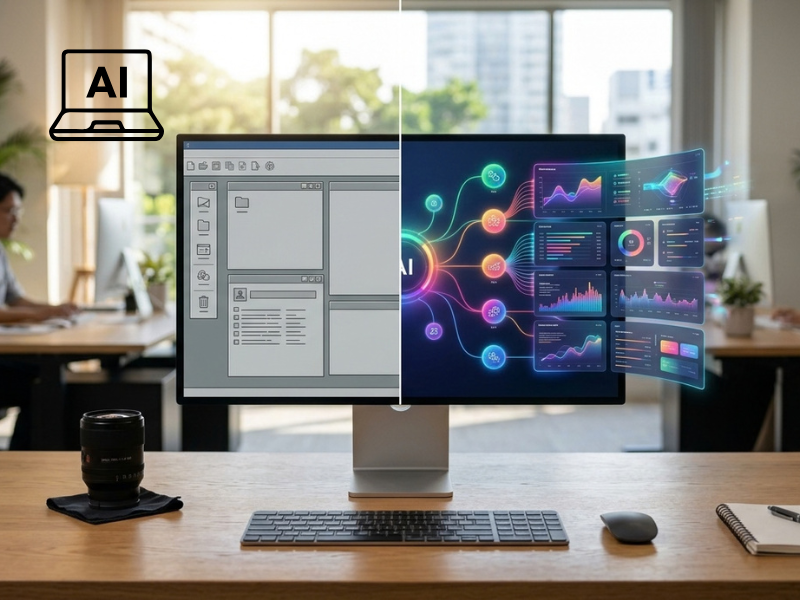
業務自動化を検討する際、「従来のRPA(定型業務を自動化するツール )やこれまでのChatGPTと何が違うのか」を明確に理解した上で判断することが重要です。それぞれの強みと適用場面を表にまとめました。
| 比較項目 | 従来型RPA | 従来型AI (テキスト指示のみ) | GPT-6 Astra |
|---|---|---|---|
| 操作対象 | あらかじめ指定した 特定のボタンや位置 | テキストデータの 作成・変換・要約のみ | PC画面全体 (ブラウザ・アプリ等) |
| レイアウト変更への対応 | 弱く、仕様変更のたびに メンテナンスが必要 | 画面操作を行わないため 対象外 | 強い (位置変化を自動判断) |
| 導入ハードル | シナリオ構築やエンジニアの スキルが必須 | プロンプトの入力のみで 非常に手軽 | 自然言語で指示するだけで 高度な操作が可能 |
| 自己エラー修復能力 | なし (エラー時は途中で完全停止) | 指示を再度出せば 再生成可能 | あり (エラー認識し別手順を試行) |
従来型ツールは「ルールが一切変わらない単純作業」に向いているのに対し、GPT-6 Astraは「画面の変化や例外処理が発生する人間的な操作が必要な作業」において真価を発揮します。
現場で本当に役立つ!GPT-6 Astra活用ベスト3
単なる3Dモデル作成や実験的な操作にとどまらず、業務プロセスを劇的に進化させる多様なアプローチとして実際のビジネス現場で劇的な成果を上げている上位3つの活用法を紹介します。
第1位: 直接パソコン・ブラウザ操作(業務の完全代行)
各種プラットフォームへAIが直接ログインし、データの取得や出力を代行します。自社Webサイトのファイルを最新の提案資料へ自動で差し替えたり、プレスリリースの入稿作業を行ったりと、人が画面を見て行う作業をそのまま任せられます。
第2位: 高度なコーディングとダッシュボード構築
プログラム記述能力が大きく向上し、社内数値の一元管理画面や営業パイプラインの自動化システムを短時間で構築できます。商談の録音データから要約やネクストアクションを抽出し、SalesforceなどのCRMへ自動登録する連携も実現可能です。
第3位: お手本(参考画像)を活用したデザイン作成
提案資料や販促チラシの作成において、「参考デザイン画像」を読み込ませることで高品質なアウトプットを生成します。言葉では伝えにくい「おしゃれ感」や「トーン&マナー」もお手本画像を与えるだけで正確に再現します。
筆者が手作業に悩む中で知ったGPT-6 Astraの衝撃
日頃の業務で、ブラウザとエクセルを行き来しながらデータを手作業でコピー&ペーストする時間に悩まされている方は多いのではないでしょうか。私自身も「もっとラクにならないか」と常々考えていましたが、従来の自動化ツール(RPAなど)は画面のレイアウトが少し変わるだけでエラーを起こしてしまう難しさがあり、導入をためらっていました。
そんな中、最新AIである「GPT-6 Astra」の実際の挙動や検証動画を目にして、その圧倒的な進化に強い衝撃を受けました。AIが人間の目のように画面を認識し、IDやパスワードを入力してログインするだけでなく、迷うことなくデータの取得から別画面への転記までをスムーズにこなしていたのです。
多少ボタンの位置が変わっても自ら状況を判断して動く姿は、まるで優秀なアシスタントが画面を操作しているかのようでした。無料版や個人向けプランではまだ体験できない機能ですが、これまで人間が半日かけて行っていた単純作業をすべて任せられる時代の到来を実感しました。
手作業の入力に追われる毎日に終わりが見えたような期待感を抱かずにはいられません。今後の無料プランや個人向けツールへの展開にも期待しつつ、その動向に注目していきたいと思います。
初心者にもおすすめ!中小企業での活用

GPT-6 Astraは複数画面をまたぐデータ転記や確認作業が得意です。おすすめの活用案を5つ紹介します。
- 取引先ポータル入力: 各社ポータルへの受注データ入力を自動化します。
- 競合調査: 複数サイトから価格情報を集めて比較表を作成します。
- 売上集計: ダウンロードしたデータを会議用に自動整形します。
- 採用連絡準備: 応募者情報を集約して返信メールの下書きを作成します。
- サイト保守: 動かないプログラムの修復や簡単な文言修正を行います。
手作業のコピペや転記をAIへ移行することで、顧客対応や重要施策の企画へ集中できるようになります。
成功率を劇的に高める!Astra用プロンプトの作成テクニック
GPT-6 Astraに正確にパソコン操作を行わせるためには、曖昧な指示を避け、人間へ業務手順を引き継ぐときのようなステップを踏んだ指示(プロンプト)を与えることがコツです。
失敗を防ぐ指示文作成の4大ルール
- 前提条件を明記する: 使用ブラウザやログイン状態などの環境を指定します。
- 目的と手順を分ける: 最終的なゴールと途中の実行ステップを整理して伝えます。
- 例外時の動きを指定する: エラーやポップアップ発生時の対処ルールを定めます。
- 確認ステップを挟む: 重要な処理の直前に一時停止させ、事故を防ぎます。
例えば「データの転記をお願い」と一言で命じるのではなく、「管理画面Aから今月の売上CSVを取得し、指定のGoogleスプレッドシートへ転記してください。ただし送信前には確認を求めてください」のように具体的な制約を設けることで、実行精度が跳ね上がりトラブルも最小限に抑えられます。
安心・安全に使い始めるための5ステップ
高い実行能力を持つAIだからこそ、丸投げにするのではなく業務効率を高めつつ意図しない誤作動を防ぐ「指示出し・自動実行・最終人間チェック」の工程を作ることが重要です。
安全に導入するための手順
- ステップ1: 自動化対象の業務を1つ指定し、現在の手作業時間を測定します。
- ステップ2: 専用のAI操作アカウントを作成し、削除や決済等の重要権限を制限します。
- ステップ3: 2〜4週間試用し、AIの操作精度と人間による補助回数を記録します。
- ステップ4: AIへ委任する範囲と、最終承認者の確認プロセスをルール化します。
- ステップ5: 削減効果を検証した上で、他部門や別業務へ展開します。
段階的に導入を進めることで、誤操作やセキュリティリスクを防ぎながら効率化を図れます。
知っておきたい注意点とセキュリティ
AIが直接PC画面を動かすため、アクセス権限や操作範囲の管理がセキュリティの要となります。誤ったデータの削除や外部送信といった事故を防ぐために、あらかじめ明確な運用ガイドラインを設定しておきましょう。
特に重要なのは、「閲覧や入力のみを許可し、削除や最終決済などの取り返しのつかない操作は人間が担当する」といった権限分離(アクセス権の最小化)を行うことです。AIができることとリスク対策を事前に整理しておくことで、安全かつスムーズな業務自動化を実現できます。
まとめ
GPT-6 Astraは、PC画面の直接操作やシステム連携を実現し、これまで諦めていた定型業務の自動化を可能にする革新的なモデルです。無料プランや個人向けツールへの展開にも期待が高まりますが、まずは業務プロセスの可視化と適切なアクセス権限の設定を行うことが大切です。安全に配慮しながらAIを活用し、業務の大幅な効率化を目指していきましょう。
あとがき
最後までお読みいただきありがとうございました。画面を見ながら判断してPCを自動操作するAIの進化には、目を見張るものがあります。有料機能ではありますが、技術の到達点を知るだけでも業務改善のアイデアが大きく広がります。この記事が、皆様の業務効率化や新しいAI活用のヒントとなれば幸いです。

コメント