AI関連のSNSでは、「/Search」や「/image」といったスラッシュ付きの投稿をよく見かけるようになりました。実際に確かめてみると、公式のコマンドと、プロンプトの型に名前をつけただけのものが混ざっています。この記事では、ChatGPTで確認できる正しい「/」コマンドの使い方の手順と、仕事の時短につながる活用法をまとめます。検索時によく混同されるClaude Codeなど開発者向けツールとの違いについても整理します。
AIのショートカットコマンドとプロンプトとは?
AIのショートカットコマンドは、SNSでよく見かける操作ですが、正しく理解できている人は意外と多くありません。まずは基本のしくみと、似た言葉であるプロンプトとの違いを整理します。
ショートカットコマンドとは
ショートカットコマンドとは、入力欄で「+」を押して出る候補、「/」や「@」を打ったときに出てくる候補からAIにしてほしい作業を選ぶ操作です。ChatGPTの画面の中だけで完結し、パソコンの他のソフトや辞書ツールに登録する必要はありません。「ネットで調べて」と毎回書く代わりに候補を選ぶだけで済むぶん、入力のハードルが下がります。
よく紹介されるのは、短い入力だけで機能を切り替えられる手軽さです。調べ物や画像づくりのひと手間が減るため、AI初心者の間でも紹介されやすいテーマになっています。ただし、SNSで見かける表記のすべてが公式というわけではありません。
プロンプトとの違い
プロンプトは、AIに実行してほしい内容を自分の言葉で説明する指示文です。対してショートカットコマンドは、あらかじめ用意された機能を呼び出す操作です。簡単な操作はコマンド、細かい依頼はプロンプトと役割を分けると、仕事を進めやすくなります。
ChatGPTで確認できるショートカットと便利な機能
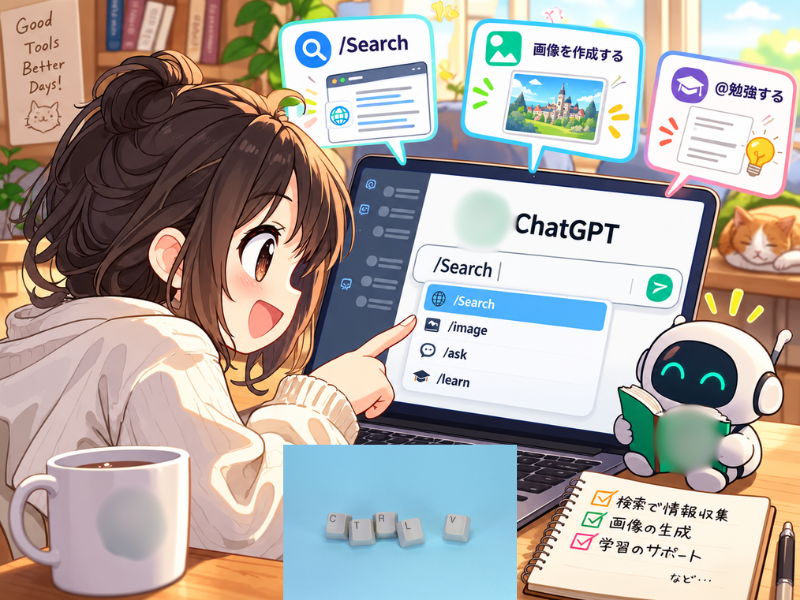
ChatGPTでは、入力欄の「+」ボタンやキーボードからのコマンド入力などを使って、さまざまな機能を呼び出せます。実際の操作手順と、確認できる機能を順を追って見ていきます。初めて試す場合でも、迷わず使えるように説明します。
使い方の手順
ChatGPTで便利な機能を呼び出すときの基本操作は、次の6ステップです。難しい設定は必要ありません。
- 1. ChatGPTの画面を開き、下にあるメッセージ入力欄をクリックします。
- 2. 「/」または「@」を入力するか、入力欄の「+」ボタンを押します。
- 3. 画面に「ウェブ検索」「画像を作成」などの機能やモードの候補が表示されます。
- 4. 使いたい機能をマウスでクリックするか、キーボードの上下キーで選んでEnterキーを押します。
- 5. 指示の文章を入力します。
- 6. 送信ボタンを押すか、Enterキーを押します。
主な機能と使いどころ
ChatGPTで呼び出せる機能のうち、検索や学習など、仕事や勉強で特に使いやすいものを表にまとめました。
| 名前 | 呼び出し方 | どんなときに使う |
|---|---|---|
| 検索 | 「/Search (検索内容)」と入力、または候補から「ウェブ検索」を選択 | 最新のニュースや制度を調べたいとき |
| 勉強する | 「@勉強する」と入力 | 勉強や資格の内容を、一緒に考えながら進めたいとき |
| 画像を作成する | 「+」メニューから「画像を作成する」を選択 | イラストや図、アイキャッチ画像を作りたいとき |
~対応している環境では、Web 検索アイコンをクリックするか、「/Search」ショートカットを使用することもできます。~
OpenAIの公式ヘルプセンターでは、対応している環境でWeb検索を呼び出す方法として、Web検索アイコンのクリックと「/Search」ショートカットを案内しています。
こうしたコマンド入力による操作に加えて、画像生成や思考モード(推論機能)などがUI上のメニューからも利用可能です。用途に応じて、コマンド入力とメニュー操作を使い分けられる仕組みになっています。
仕事が時短できる実践例
ショートカットコマンドは、覚えること自体が目的ではありません。実際の仕事に落とし込んではじめて、時短の効果を感じられます。ここでは、日々の作業で試しやすい例をまとめました。
下調べ・資料づくりを時短する
記事の構成を考える前に「/Search」で検索すると、最新のニュースや競合記事の傾向をその場で調べられます。キーワードに関連する話題を先に把握しておけば、構成を作ったあとの情報不足による手戻りも少なくなります。
実際に使ってみて感じたこと
私は、最初は「/」を使うことに慣れなくて躊躇していました。一度、試しに「/Search」で検索を呼び出してみると、いつもブラウザを開き直していた手順がひとつ減り、下調べにかかる時間が短くなりました。「これだけで変わるんだ」と、操作を覚える前から効果を感じ、それ以来、調べ物のたびに真っ先に試すようになりました。
メール作成でも、伝えたい内容を箇条書きで打ち込むだけで、敬語の言い回しまで整った文面ができあがりました。送信前に自分で読み返す時間は必要でしたが、白紙から文章を組み立てる作業がなくなり、かなり時短になりました。相手に失礼のない言い回しか毎回悩んでいた分、負担が減ったのを実感しています。
一番驚いたのは、覚えるコマンドが少なくても十分に時短につながった点です。最初はコマンド一覧を全部覚えなければと身構えていましたが、実際によく使うのは「/Search」の検索と、候補から選ぶ画像作成の2つだけでした。
使うたびに操作を自然に思い出せるようになり、これが結果として一番効率のよい取り組み方になっています。調べ物は「/Search」、メールは箇条書きから始める、と手順が決まったことで、作業の途中で迷って手が止まる場面が減り、一日の流れもスムーズになりました。次は資料作成でも同じように試してみようと考えています。
Claude Code・Gemini CLIとの違い

「AIコマンド」と検索すると、ChatGPTのショートカットコマンドだけでなく、Claude CodeやGemini CLIといったツールが検索結果に出てくることがあります。これは、ターミナル(文字入力画面)でAIを動かす開発者向けツールも、ネット上の記事で「コマンド操作」として紹介されることが多いためです。
同じような「コマンド操作」というキーワードがあっても、Claude Code・Gemini CLIとChatGPT Chatでは目的や対象ユーザーがまったく異なります。これらを混同しないように役割の違いを整理しておきましょう。
Claude CodeやGemini CLIは開発者向けツール
Claude Codeはプログラムのコード記述や編集、PC上の作業を自動化するツールです。ターミナル(コマンド入力画面)だけでなく、Claude Desktopアプリの「Code」機能からも直感的に操作できるため、開発者だけでなく非エンジニアの業務効率化にも活用されています。
Gemini CLIも同様に、ターミナルからプログラムを扱う開発者向けのツールです。なお、こちらは現在個人向け提供が終了しており、後継ツールのAntigravity CLIやAntigravity(デスクトップアプリ)への移行が進んでいます。
ChatGPTのショートカットコマンドと名前が似ていても「一般向けの便利機能」と「開発・自動作業向けの専門ツール」という大きな違いがあります。3つの違いを簡単にまとめると、次のとおりです。
- ChatGPT(ショートカットコマンド):一般ユーザーがチャット画面で日常業務や作業を効率化するために使います。
- Claude Code:コードの生成・編集のほか、PC上の作業を自動化するツールです。
- Gemini CLI:ターミナル上でGeminiを利用し、コードの生成や作業の自動化を行うツールです。
初心者が最初に覚えるべきポイント
ここまでの内容を踏まえて、初心者が最初に押さえておきたいポイントを整理します。基本の操作とあわせて、間違えやすい表記についても触れておくので、実際に使うときの参考にしてください。焦って全部を覚える必要はありません。
覚えておきたい基本操作とコツ
次の3つから試すと、無理なく仕事に取り入れられます。
- 「/Search」で最新情報を調べてから文章を書き始めます。
- 「+」の候補から画像を選び、アイキャッチやラフ画像の下書きを作ります。
- 細かい指示はプロンプト、単純な操作はコマンドで使い分けます。
コマンドを暗記することよりも、自分の仕事でよく繰り返す作業を先に洗い出すほうが実用的です。下調べやメール作成など、毎日のように行う作業から候補にある機能を試してみると、効果を実感しやすくなります。合わなければ、そのままプロンプトで直接お願いする形に戻せば十分です。
よくある誤解に注意
公式に案内されているツールの呼び出し方は「/Search」です。一方で、「/think」「/email」「/seo」などはChatGPTの公式機能として案内されているものではありません。これらはあらかじめ用意されたプロンプトの型に短い名前をつけただけで、入力しても自動的に機能が切り替わるわけではありません。
まとめ
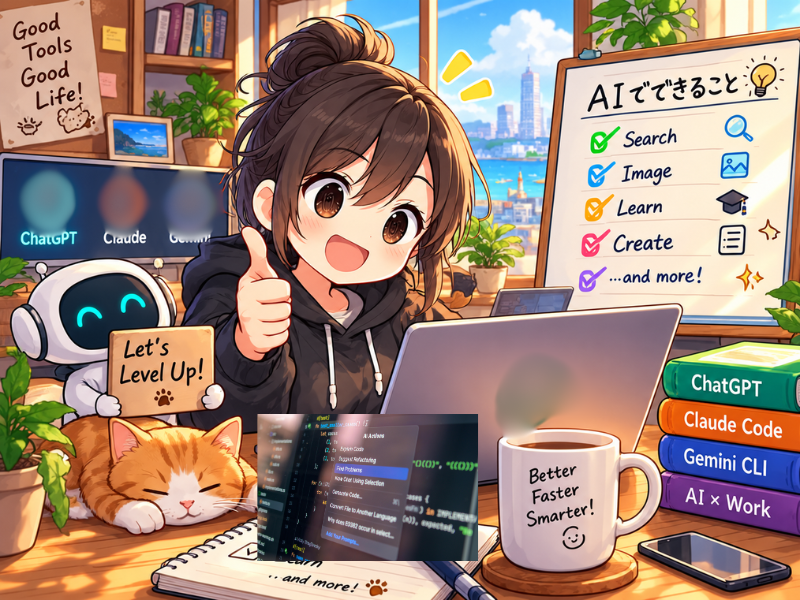
ChatGPTのショートカットコマンドは、簡単に機能を呼び出せる操作です。ただし、SNSで見かける表記のすべてが公式というわけではありません。Claude CodeやGemini CLIのような開発者向けの仕組みと混同せず、公式に確認できる範囲から少しずつ試すことが、時短への近道になります。
あとがき
今回、コマンドを使ってみてわかったのは、AIは難しい操作を覚える道具ではなく、知っている手順をひとつ減らしてくれる道具だということです。SEO記事の下調べとメール作成、この2つだけでも、以前よりはっきりと時間の余裕が生まれました。まずは自分がよく使う作業から、ひとつずつ試してみることをおすすめします。

コメント