
「動画編集を始めたいけれど、複雑な操作は覚えられない」と悩む40代の方は多くいらっしゃることでしょう。そこでおすすめなのが、直感的な操作が魅力のCanvaです。専門知識がなくても、豊富なテンプレートとAI機能を活用すれば、未経験からでも驚くほど高品質な動画が短時間で作れます。PCでもスマホでも場所を選ばず作業できる点も、忙しい世代には大きな魅力。本記事では、初心者でも迷わず進められる基礎から最新機能まで詳しく解説します。
なぜ40代の動画制作にCanvaが最適なのか
40代は仕事や家事で多忙を極め、新しいソフトの習得になかなか時間を割けません。Canvaは直感的なドラッグ&ドロップ操作が中心で、プロ仕様のテンプレートを活用すれば、初心者でも最短5分で洗練された動画が完成します。
クラウド上でPCとスマホの作業をシームレスに共有できます。それによって通勤中や家事の合間などの隙間時間を有効活用できるのも大きなメリットです。「自分には難しい」と諦める前に、まずはテンプレートを一つ選んで触ってみることから始めてみましょう。AIによる編集補助機能も充実しており、驚くほど簡単にハイクオリティな成果物が手に入ります。
- センス不要: 1億点以上の豊富な素材により、ビジネス資料からSNS投稿、地域活動まで幅広く対応可能です。
- キャリアの武器に: 視覚的な発信スキルを身につければ、副業やキャリアチェンジの際にも強力な強みとなります。
- マルチデバイス対応: 場所を選ばず編集でき、ライフスタイルに合わせて柔軟に「大人の学び」を楽しめます。
基本的な編集の流れとタイムラインの操作術
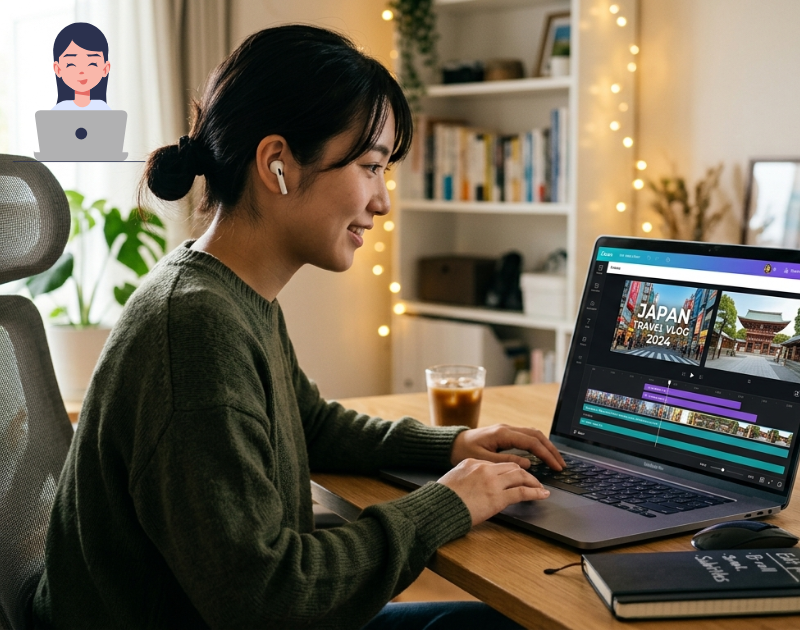
Canvaの動画編集はパズル感覚で直感的に行えます。ここでは編集をスムーズにする具体的なテクニックを解説します。
編集画面の基本構成と効率的な操作
画面下部の「タイムライン」は動画の心臓部です。素材を並べ、端をスライドさせて不要な部分をトリミングしましょう。クリップ間の(+)から「トランジション」を設定すれば、シーンの切り替えが滑らかになります。
制作で差がつくのが「音」の演出です。BGMに落ち着いたジャズ等を薄く流し、場面に合わせて音量を調整すれば、信頼感のある「大人の動画」に仕上がるでしょう。アニメーションを加えれば、動きのあるテロップも即座に完成します。タイムラインの概念を掴めば、構成は自由自在です。
- 分割: 右クリックでの分割を活用し、特定のシーンにズームやスローを加えましょう。映像に意図的な緩急が生まれ、視聴者の視線を強く引きつけることができます。
- 文字のメリハリ: 可読性の高いフォントをベースに、見出しに変化を付けると印象が強まります。
~挿入されたテキストをタップすると、様々な編集が可能になります。画面下のメニューから、フォント、フォントサイズ、文字色、書体などの変更ができます。横スクロールで、表示するメニューを変更できます。~
初心者がつまずきがちな悩みと解決策
制作に慣れてくると、技術以外の「権利」や「仕様」で迷うことも多くなるでしょう。ここでは、初心者が安心して公開まで進むための注意点をまとめました。
著作権と商用利用、そして「PCの重さ」の対策
一番の不安材料になり得るのは著作権と言えるのではないでしょうか。Canva内の素材は商用利用が認められています。しかし注意すべきは「素材を加工せずにそのまま配布・販売しない」ことです。あくまであなたのデザインや動画の一部として使用すれば問題ありません。
また、40代のPC環境でよくある「動作が重い」問題も懸念されます。これはインターネットの接続速度や、ブラウザに溜まった一時ファイルが原因であることが主と考えられます。作業中に動きが鈍くなったら、ブラウザのキャッシュをクリアするか、不要なタブを閉じてみましょう。
私のノートパソコンは搭載メモリが少なく、パソコンが激重になり困っていましたが、持っているノートパソコンがメモリ増設できるタイプでしたので、お店に頼んでメモリ増設(有料)したら快適になりました。
このように重くなる原因は、ブラウザの使い方以外にもハードウェアが原因の事もあります。ブラウザのキャッシュを削除したり使い方を改善しても治らなければ、パソコン本体を疑ってみると解決できるかもしれません。
- Pro版素材(王冠マーク)を無料版で使用すると、透かしが入ったり保存時に課金が必要になったりするため、まずは無料素材だけで構成する練習も有効です。
- 自分の撮ったスマホ写真や動画をアップロードして使う際は、Canvaの「マジック加工」で明るさや色味を整えるだけで、プロが撮影したような素材感に近づくことができます。
| 機能項目 | 無料プラン | Canva Pro |
|---|---|---|
| プレミアム素材 | 一部の標準素材のみ | 1億点以上の動画・写真が使い放題 |
| 背景リムーバ | 利用不可 | 動画の背景をAIが自動で切り抜き |
| マジックリサイズ | 利用不可 | SNSごとに最適なサイズへ一括変換 |
| ブランドキット | 利用不可 | ロゴやフォント、色を一括管理 |
| ストレージ容量 | 5GB | 1TB(動画保存にはProが安心) |
私は最初、無料版のCanvaを使っていたのですが、無料版でも使える素材は大量にあるため、「頑張れば」それなりに良い作品に仕上げられます。ただ、大量にある素材の海に溺れてしまい、無料の素材を探すのに膨大な時間を費やしてしまいました。
無料版を使っていて感じた事は、作品に合いそうな良い感じの素材を見つけても有料版だったり、機能が一部制限されていたり、保存するためのストレージもPro版は容量が多いため、Pro版の購入も考えています。
有料素材はクォリティ高いものばかりですし、作成するための時間を大幅に短縮できるため、時短の意味でもPro版は良いと思います。最初は無料版を使って感覚を掴み、慣れてきたらPro版も考えてみてはいかがでしょうか。
最新のAI機能を駆使して編集を効率化する
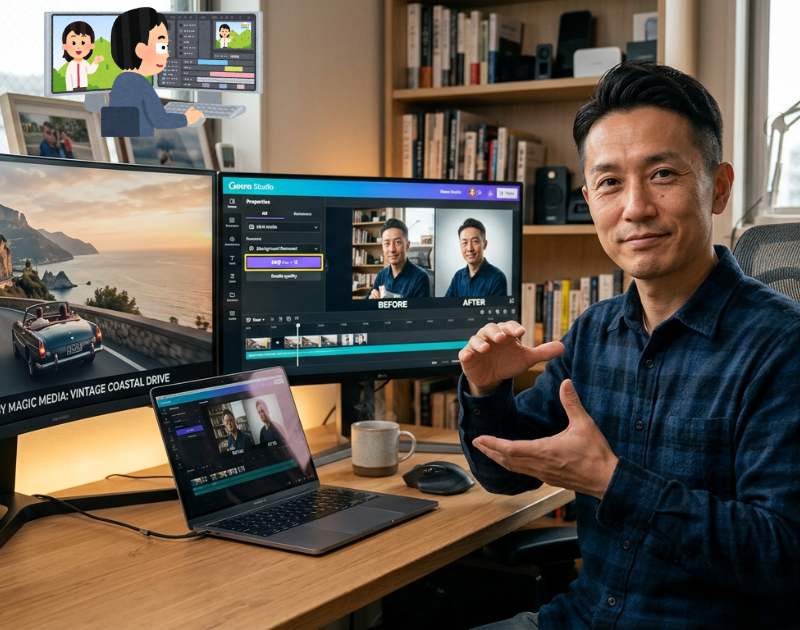
2026年、動画編集は「自ら作る」から「AIと共に作る」時代へ進化しました。忙しい40代こそ、CanvaのMagic Studioを使いこなし、面倒な作業をAIに任せてしまいましょう。
「魔法」のようなMagic Studio活用術
CanvaのAI機能は驚異的と言っても過言ではありません。例えば、テキストからイメージ通りの映像を生成するMagic Mediaを使えば、撮影できないシーンも思いのままです。また、特定の人物だけを際立たせる「背景リムーバ」は、自宅で撮影した日常的な動画を一瞬でスタジオ品質に変えてくれます。
さらに、40代に最も喜ばれているのが自動字幕生成です。動画内の音声をAIが認識し、正確なタイムラグなしでテロップを配置します。これまで多くの時間を費やした「文字起こし」の作業も、ボタン一つで完了できます。この時短効果こそがCanva最大の魅力かもしれません。
- マジックリサイズ機能(Pro版のみ)を使い、作成したポスターやSNS投稿など、ワンクリックで別のサイズや形式(動画も可)に自動調整します。
- AIが動画の内容に合わせたBGMや画像を提案してくれる機能を活用し、自分のセンス+αのクオリティを目指すことができます。
AIを使いこなすことで、自動化できる部分は自動化し、自分の思いやメッセージを伝える「創造的な時間」をこれまで以上に最大化できることでしょう。
完成した動画の書き出しと活用のコツ
動画が完成したら、次はその「届け方」に目を向けましょう。せっかくの力作を、最高の状態で見てもらうための最終ステップを解説します。
書き出しは右上の「共有」から。推奨はMP4形式です。最近のスマホは高画質なため、4Kで書き出したい気持ちもあるでしょう。しかし、WebやSNS用であればフルHD(1080p)がデータ容量と画質のバランスが最も優れています。
動画を活用するコツとして、一度作った動画を「パーツ」として使い回すことが挙げられます。Canvaなら過去のプロジェクトから一部分だけをコピーして新しい動画に貼り付けることも簡単にできます。これにより、自己紹介動画を季節ごとに背景だけ変えてアップデートする、といった運用も楽です。
- 作成した動画を「テンプレートとして保存」しておき、社内での定例報告やSNSの連載企画で統一感を出します。
- 動画の最後には必ず、LINE登録やSNSフォローを促す「コール・トゥ・アクション」をテロップで入れる。
動画を何本も作って感じた事ですが、大切な事は「完璧を目指さないこと」です。つい100点以外は未完成と思ってしまい、公開をためらいがちですが、まずは60点70点の出来でいいので世に出してみましょう。そこでもらった反応を次の動画に活かす。改善自体を楽しみながら何本か作っていると、作業速度も上がり手応えを感じることができるので上達も早いと思います。
まとめ

Canvaは、複雑な操作を排除し、40代の初心者でも「表現すること」の楽しさを即座に味わえるツールです。豊富なテンプレートや強力なAI機能を頼ることは、決して手抜きではありません。
むしろ、忙しい現代において自分の価値を最大化するための賢い選択です。著作権や書き出しの基本を押さえたら、あとは一歩を踏み出すだけ。あなたの経験や思いを、動画という新しい形にして、世界に届けてみませんか。
あとがき
Canvaは、多忙な40代が直感的に動画制作を始められる最高のツールです。私も最初は無料版でしたが、素材探しに時間がかかるため、時短と1TBの容量確保を兼ねてPro版への切り替えも考えています。
また、PCが重く困った際は、メモリ増設で解決した事もあります。最初の頃は「理想の作品」を目指しがちですが、まずはAI機能を賢く頼り、ある程度の出来で世に出してみましょう。その一歩が、新しい表現の扉を開いてくれるはずです。
コメント