
障害を持つ方にとってパソコンは社会とつながる大切なツールです。操作に不安がある場合でも、最新のアクセシビリティ機能や補助具を活用すれば驚くほど快適に使用できます。また、障害者手帳があれば購入費用の助成を受けられる制度も存在します。自分に合った環境を整えることで、仕事や趣味の可能性は大きく広がります。本記事では、パソコンを便利に使うための制度や具体的な設定、周辺機器を詳しく解説します。
障害者手帳を活用したパソコン購入助成制度の仕組み
身体に障害がある方がパソコンや周辺機器を購入する際、自治体から費用の一部が助成される「日常生活用具給付等事業」という制度があります。これは、障害の程度や種別に応じて、生活を便利にするための道具の購入費を補助するものです。
障害者手帳を所持していることが基本的な条件となりますが、自治体ごとに細かな基準が設定されています。この制度で対象となるのは、視覚障害者向けの読取機や、重度肢体不自由者向けの意思伝達装置などです。
ノートパソコン本体の給付は稀ですが、操作に不可欠な専用入力装置や周辺機器は多くの自治体で認められます。まずは、お住まいの市区町村にある福祉窓口で相談しましょう。
申請には一般的に、医師の意見書や業者の見積書が必要です。購入後に申請しても費用は戻ってこないため、必ず事前に手続きを行う必要があります。
また、世帯の所得に応じて所得制限が設けられています。それによって自己負担額が変動することになるので注意しましょう。以下の表に、一般的な給付対象の例をまとめましたので参考にしてください。
| 対象となる障害 | 主な給付種目 | 活用のメリット |
|---|---|---|
| 視覚障害 | 点字ディスプレイ・音声読取ソフト | 画面情報の音声化や点字化が可能 |
| 肢体不自由(重度) | 特殊入力装置・意思伝達装置 | わずかな動きで文字入力が可能 |
| 聴覚障害 | 情報受信装置 | 文字によるコミュニケーションの支援 |
- 日常生活用具給付等事業:市町村が実施し、障害者の日常生活を支援するための用具代を助成する制度。
- 基準額:品目ごとに上限額が決まっており、それを超える分は自己負担となります。
- 市町村の窓口:自治体により対象範囲が異なるため、福祉課などの専門窓口へ問い合わせしてください。
誰でも使いやすくなる標準アクセシビリティ設定のコツ
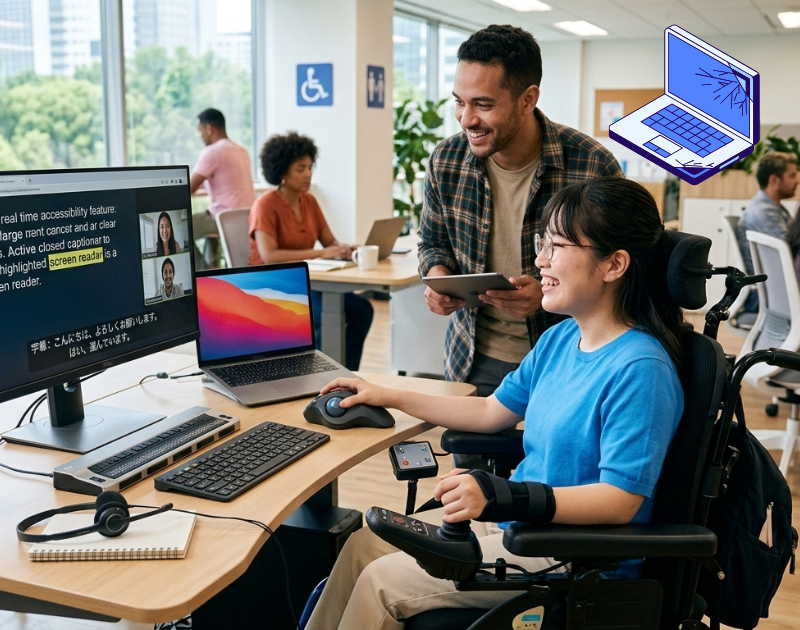
WindowsやMacなどのOSには、障害をサポートするアクセシビリティ機能が標準搭載されています。視認性を高める「拡大鏡」や「ハイコントラスト設定」を使えば、画面操作がスムーズになります。
手が震える方には「フィルターキー」、片手操作には「固定キー機能」が有効です。設定画面から数クリックで変更できます。
また、ナレーター機能を使えば画面上の情報を音声で把握することもできます。活用することで目の疲れを軽減するのにも役立つでしょう。
さらに最新OSではAI音声操作も進化しています。マイクに話すだけで文章入力やアプリ起動、各種設定の変更が手軽に行えます。
マウスを使わずに声だけでカーソルを移動させる高度な設定も可能です。これにより身体への負担を最小限に抑えられます。
これら標準機能を賢く組み合わせ、自分に最適な環境を無料で作り上げましょう。設定メニューの「アクセシビリティ」から、自分の使いやすい項目を今すぐ試すことが可能です。
- ナレーター:画面上のテキストを読み上げる機能で、視覚に障害がある方の操作を強力にサポートします。
- マウスポインターの調整:矢印の大きさや色を自由に変更でき、画面上での位置を見失うのを防ぎます。
- ライブキャプション:動画や通話の音声をリアルタイムで字幕表示する機能で、聴覚の補助として役立ちます。
身体の状態に合わせた最新の入力支援デバイスと周辺機器
標準のキーボードやマウスが使いにくいという場合もあるのではないでしょうか。そういったケースに対応できるよう身体の動きに合わせた多様な周辺機器も開発されています。
手が自由に動かせない方でも、頭の動きでカーソルを操作する「ヘッドマウス」や、足でクリック操作を行う「フットスイッチ」などがあります。これらを導入することで、身体的な制限を感じることなくパソコンを操作できるようになります。
特に近年注目されているのが「視線入力」デバイスです。赤外線カメラで目の動きを感知し、画面上のアイコンを見つめるだけでクリックや入力ができます。
この視線入力技術は重度の肢体不自由がある方にとって、世界を広げる画期的な手段と言えるでしょう。導入には一定の調整が必要ですが、慣れれば非常に速いスピードでコミュニケーションが可能になります。
また、握力が弱い方には軽い力で反応する「ジョイスティック」型のマウスもおすすめです。市販のゲーム用コントローラーをパソコン操作用に変換するアダプターなどもあり、遊びの感覚でリハビリを兼ねて操作を覚えることもできます。自分に最適なデバイスを選ぶ際は、専門のリハビリ施設などで試用してみるのが良いでしょう。
- 支援デバイス:トラックボールや大型スイッチなど、個人の身体機能に合わせて選べる操作器具の総称。
- ジョイスティック:レバー操作でカーソルを動かすため、指先の細かな動きが苦手な方に適しています。
- 導入相談:ITサポートセンターやリハビリテーションセンターで、実際に触れて体験することが可能です。
市町村が行う地域生活支援事業の内、必須事業の一つとして規定。
障害者等の日常生活がより円滑に行われるための用具を給付又は貸与すること等により、福祉の増進に資することを目的とした事業である。
就労や学習に役立つ!PCスキル習得のための支援サービス
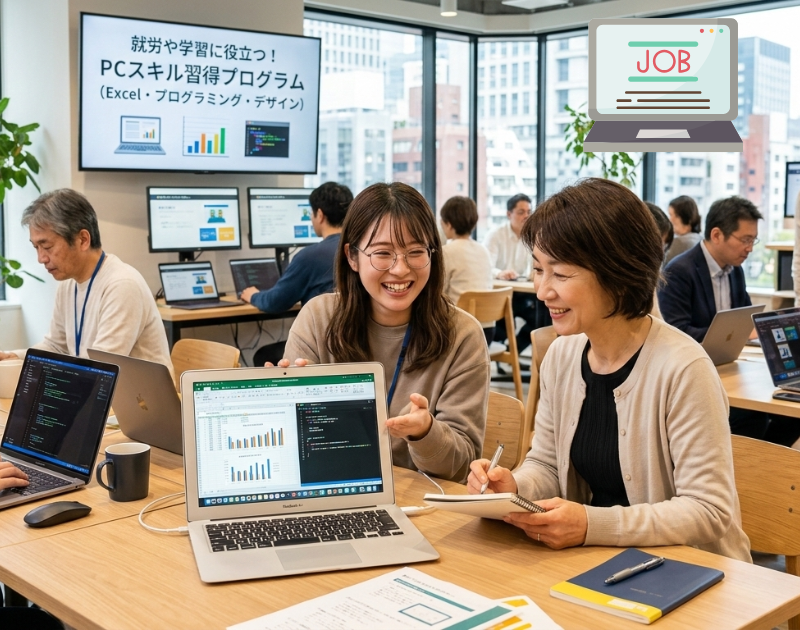
パソコンを習得すると就職の幅は大幅に広がります。全国の「就労移行支援事業所」では、事務から専門技術まで個別のペースで学べ、多くの方が原則無料で利用可能です。
MOSなどの資格取得を支援する所も多く、客観的なスキル証明は就職の強い武器になります。外出が難しい場合も、オンラインIT講習なら障害特性に合わせた指導を自宅で受けられ、独学より効率的に操作を習得できるでしょう。
PCスキルがあれば、在宅ワークも現実味を帯びてきます。データ入力やライティング等、移動の負担がなく、自分のペースで体調管理をしながら働ける環境は大きな利点です。
現在は求人サイトでも「配慮あり・フルリモート」の条件に特化したエージェントも増えており、仕事が格段に探しやすくなっています。可能性を信じて、まずは一歩を踏み出してみましょう。
- ITサポートセンター:パソコンの操作指導や、自分に合った補助具の選定アドバイスを行ってくれる公的施設。
- リモートワーク:通勤が困難な方でも、ITスキルを活用することで自宅から企業へ貢献できる働き方。
- 就労支援の活用:ハローワークの専門窓口と連携し、自分に合った仕事探しや面接対策まで支援を受けられます。
デジタル活用で変わる生活と継続的に使い続けるための注意点
パソコン活用で買い物や行政手続きが自宅で完結し、生活の質(QOL)が向上します。SNSを通じた仲間との交流や発信は孤独感の解消につながり、こうしたコミュニティ>への参加は、新しい生きがいや精神的な支えにもなるでしょう。
ビデオ通話を使えば、物理的な距離を超えて家族や友人の顔を見ながら会話を楽しむこともでき、社会とのつながりを強く実感できます。
ただし長時間の使用は身体の負担や眼精疲労を招くため、30分に一度の休憩やストレッチが不可欠です。また、怪しいサイトを避けるなどセキュリティの基本知識も学び、安全に使い続ける工夫をしましょう。
特に、最新のウイルス対策ソフトを導入したり、パスワードを適切に管理したりすることは、自分自身と大切な情報を守るために非常に重要です。
最新のAIアシスタントなら、複雑な操作の代行も可能です。技術の進化により、かつて困難だったことも今では簡単に実現できます。
障害を理由に諦めるのではなく、テクノロジーを道具として使いこなし、より自由で豊かな人生を歩んでいきましょう。デジタルの力は、あなたの可能性を無限に広げてくれる頼もしいパートナーになります。
- メンタルヘルス:デジタルの活用は刺激になりますが、SNS等での過度な疲れを感じないよう適度な距離感も大切です。
- デジタルデバイド:情報の格差を埋めるため、常に新しい情報に触れ、支援制度の更新などをチェックしましょう。
- リフレッシュ:正しい姿勢や椅子、照明の明るさなどを整え、身体に優しいパソコン環境を維持しましょう。
まとめ
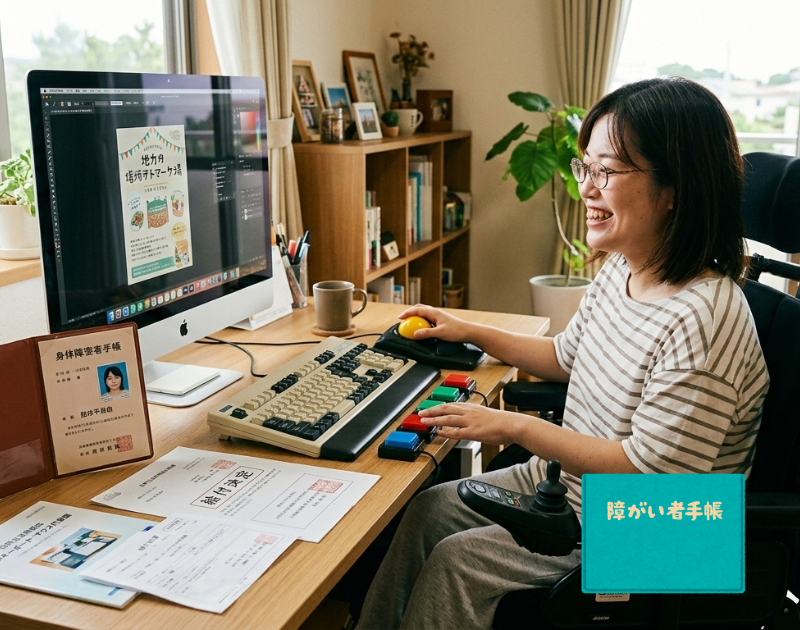
障害者手帳を活用すれば、日常生活用具給付制度によってパソコン操作に必要な支援デバイスの購入助成が受けられます。また、OS標準のアクセシビリティ機能を設定するだけで、操作のしにくさは大幅に改善されます。
就労移行支援などを通じてスキルを磨けば、在宅ワークなど多様な働き方も可能です。最新の技術と制度を賢く利用して、より自由で便利なデジタルライフを楽しみましょう。
あとがき
ITの進化は、かつて「難しい」と諦めていた壁を次々と壊してくれます。私自身、視線入力やAIの進歩に触れるたび、テクノロジーこそが真のバリアフリーを実現すると確信しています。
大切なのは制度を恐れず、まずは窓口で相談してみる一歩です。道具を味方につければ、社会との繋がりはもっと自由で楽しいものになるはず。この記事が、あなたの可能性を広げる小さなきっかけになればこれほど嬉しいことはありません。


コメント