A型就労支援の現場では近年、動画編集やデザインなどPC作業を中心とした業務が増えており、利用者さんのパフォーマンスを最大限に引き出すためには適切な機材選定が欠かせません。この記事では支援員の皆さんが知っておくべきCPUとGPUの基礎知識から、業務内容に合わせた最適なPC選びのポイントまでを分かりやすく解説していきます。正しい機材環境を整えることは、利用者さんの働きやすさに直結する重要な支援の一つです。
支援現場で知っておくべきPCの頭脳と筋肉
PCのスペック表には多くの数字や記号が並んでいます。それを一見すると、どれを選べば良いのか迷ってしまう支援員の方もおられるのではないでしょうか。まずはCPUとGPUの役割を理解することから始めましょう。
CPUとはパソコンの頭脳にあたる部分です。全体的な処理能力や計算速度を司るため、事務作業やWeb閲覧の快適さを左右します。
一方でGPUは画像処理や映像描写を専門とするパーツです。例えるなら高度な計算や描画を行う専門家のような存在と言えるでしょう。この二つのバランスを考えることが、快適な作業環境を作る第一歩となります。
- 基本的な役割:CPUはOSの動作やアプリケーションの起動などPC全体の指示系統を担い、GPUは画面への出力や動画のレンダリングを担当します。
- 作業効率への影響:適切なスペックがないとフリーズや遅延が発生し、障がいのある利用者さんの集中力を削ぐ原因になります。
~GPUとCPUの決定的な違いは、上記の通り、GPUは「画像出力のみに特化」し、CPUは「パソコン全体を制御している」という役割の違いです。処理を役割分担することで効率的にパソコンを動作させます。
CPUが動画を再生する判断をしてGPUに命令し、命令を受け取ったGPUがモニターで動画を表示する処理をするといった形で連携されます。
こうすることで、CPUはすべての処理を自らやる必要がなくなります。いわばGPUは第二の頭脳ともいえる存在なのです。結果的にユーザーはストレスなくパソコンを操作できるようになります。このようにGPUとCPUはパソコンにとって必須のパーツであることがわかるでしょう。~
業務内容と利用者特性に合わせたスペック選定
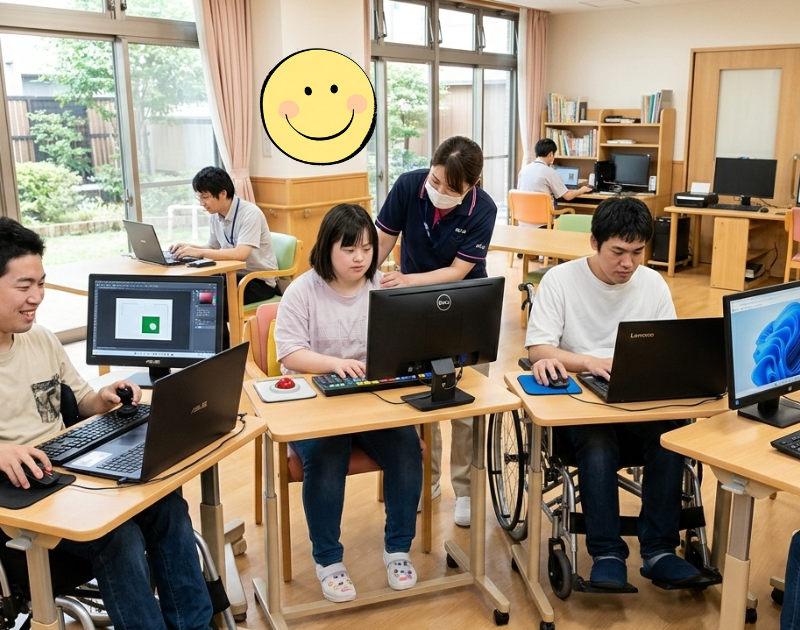
就労継続支援A型の事業所では、軽作業から高度なIT業務まで多岐にわたる仕事が提供されています。しかし、それぞれの業務にオーバースペックな機材を用意する必要はありません。
大切なのは業務内容とコストのバランスを見極め、利用者さんがストレスなく作業できる環境を提供することです。以下の表に、主な業務内容と推奨されるPCスペック、そして支援員が意識すべきポイントをまとめました。
このように業務レベルに合わせて機材を使い分けることで、限られた予算を有効に活用しながら、利用者さんのスキルアップを支援することが可能になります。
事務作業やライティング中心ならCPUを重視
データ入力やブログ記事の作成、あるいは商品の検品記録をつけるといった事務的な業務が中心の場合、高価なグラフィックボードを搭載したPCは必ずしも必要ありません。
こうした業務では複数のソフトを同時に立ち上げても動作が重くならないよう、CPUのマルチタスク性能を重視して選定することが大切です。
特にCore i5やRyzen 5といったミドルレンジのCPUであれば、将来的に業務の幅が広がった際にも対応できる余裕があります。
- コストパフォーマンス:事務作業には最新の最高級モデルである必要はなく、数世代前のモデルでも十分に快適な動作が期待できます。
- メモリとの兼ね合い:CPUの性能を活かすためには、メモリも最低8GB、できれば16GB搭載しておくと安心です。
動画編集やデザイン業務におけるGPUの必要性
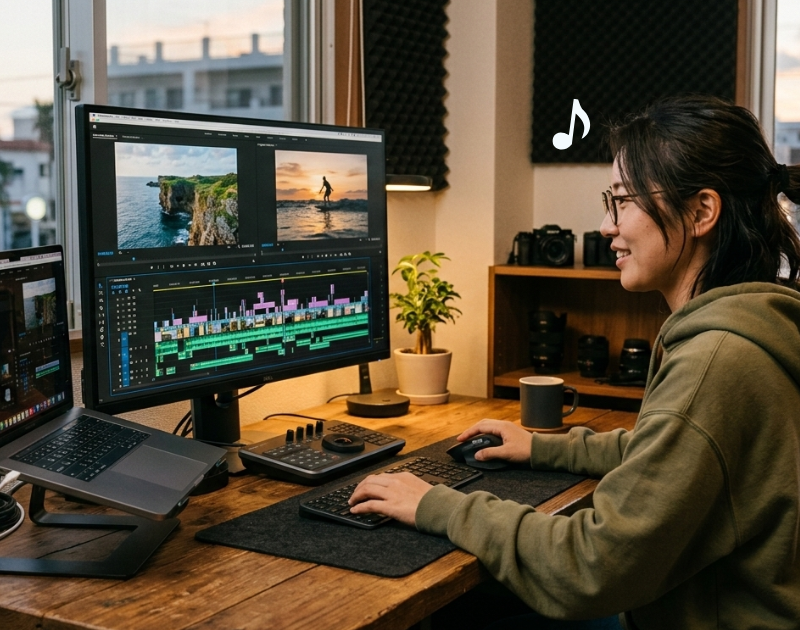
最近のA型事業所ではYouTube動画の編集やイラスト制作を請け負うケースが増えています。こうしたクリエイティブな作業においてGPUの有無は生産性に直結します。
動画の書き出し時間が短縮されることは、利用者さんの待ち時間を減らし、集中力を維持するために非常に重要な環境調整の要素となります。また、画像生成AIなどを活用した業務を取り入れる場合にも、高性能なGPUは必須の条件となってきます。
- ストレス軽減:プレビュー画面がカクつくと作業の正確性が落ちるため、GPUによるスムーズな描画は品質向上に貢献します。
- 精神的な安定:PCの不調は利用者さんの不安感に繋がるため、安定した動作環境はメンタルケアの一環とも言えます。
限られた予算で最適解を導き出す工夫
福祉事業所の運営において機材導入にいくらでも予算をかけれらるわけではありません。しかし安易に低スペックな新品を購入するよりも、性能の良い中古PCを導入する方が結果的に長く使える場合があります。
特にデスクトップPCであれば、後からグラフィックボードを追加したりメモリを増設したりすることが容易です。それによって初期投資を抑えつつ段階的にアップグレードする計画も立てられます。
また、動作が遅い古いPCでも、HDDをSSDに換装するだけで劇的に速度が改善することがあります。
- リユース品の活用:信頼できるショップのリフレッシュPCなら、保証も付いており新品の半値以下で高性能機が手に入ります。
- 拡張性の確保:ノートPCよりもデスクトップPCの方が部品交換がしやすく、故障時のメンテナンス性にも優れています。
~SSDはSolid State Drive(ソリッド・ステート・ドライブ)の略で、HDDと同じように使える記憶装置です。 HDDは回転する円盤に磁気でデータを読み書きしていますが、SSDはUSBメモリーと同じように内蔵しているメモリーチップにデータの読み書きをしています。 HDDと比較したSSDのメリット 衝撃による故障リスクが低い 読み書きの速度が非常に速い 動作音が静か サイズが小さく軽い スティック型などデザインの自由度が高い~
支援員ができるハードウェア面からの環境調整
最適なハードウェアの用意は欠かせません。しかしそれと同じくらい大切なのが、支援員による定期的なメンテナンスと利用者さんの様子に合わせた設定の調整です。
画面の明るさが強すぎて目が疲れていないか、マウスやキーボードの配置は身体的な特性に合っているかなど、スペック以外のハードウェア環境にも目を向ける必要があります。
PCのトラブルは利用者さんの自信喪失に繋がることもあるため、日頃からアップデート状況などを確認し、安心して働ける土台を守ることが支援員の役割です。
- 定期的な清掃:ホコリが溜まると熱暴走の原因になるため、定期的に本体内部やファンの清掃を行うスケジュールを組みます。
- 個別の最適化:障がいの特性に合わせて、マウスの感度調整やショートカットキーの設定補助などを行います。
まとめ
A型就労支援では画編集や動デザインなどPC業務が増えているため、CPU(全体を動かす頭脳)とGPU(映像・画像処理の専門)の役割を理解し、業務レベルに合わせて必要十分なスペックを選ぶことが重要です。
性能不足による遅延は集中力を削視し、編集や生成AIにはGPUを用意します。中古活用やSSD換装で予算を抑えられるので、事務中心ならCPUとメモリを重ねつつ、清掃や設定調整で安心して働ける環境を整えます。
あとがき
この記事を書きながら、支援現場では「速いPC」よりも「つまずかない環境」が利用者さんの安心と集中を守るのだと再確認しました。
動画編集や生成AIが広がる今だからこそ、段階的な更新や設定調整で「できた」を増やせるよう願い、現場で迷う支援員さんの判断が少しでも軽くなれば嬉しいです。

コメント