A型就労支援事業所でパソコン作業を行う際、画面が固まったり起動に時間がかかったりして、利用者さんがストレスを感じてしまう場面は少なくありません。パソコンの動作を快適にするためには、高価な新品に買い替える前に、メモリとSSDという二つの重要なパーツを見直すことが非常に効果的です。この記事では専門知識がない方でも分かるように、パソコンの基礎知識と低予算でできる強化術を解説します。
パソコンの動きが重いと感じたら確認すべき二つの部品
利用者さんが作業中に「パソコンが動かない」と困っている時、その原因の多くはパソコンの処理能力が限界を迎えていることにありますが、必ずしもパソコン自体が壊れているわけではありません。
データの通り道であるメモリが不足していたり、データを保存する場所の読み書きが遅かったりすることが、動作の遅延を引き起こす主な要因となっており、ここを改善するだけで劇的に快適になるケースが多いのです。
特に古いパソコンを使用している事業所では、これらの部品がボトルネックとなり、本来の性能を発揮できていないことがよくあります。
- 処理の詰まりを解消:どんなに高性能なCPUを積んでいても、脇を固めるメモリやストレージが弱いと、全体の処理速度は足並みを揃えるために低下してしまいます。
- 利用者への影響:頻繁な待ち時間やフリーズは、障がい特性ゆえに集中力の維持が難しい利用者さんにとって、大きな精神的負担となります。
- コスト対効果の高さ:パソコン全体を買い替えるよりも、一部の部品を交換または増設する方が、圧倒的に低コストで環境を改善できます。
メモリは作業机の広さだとイメージして容量を選ぶ
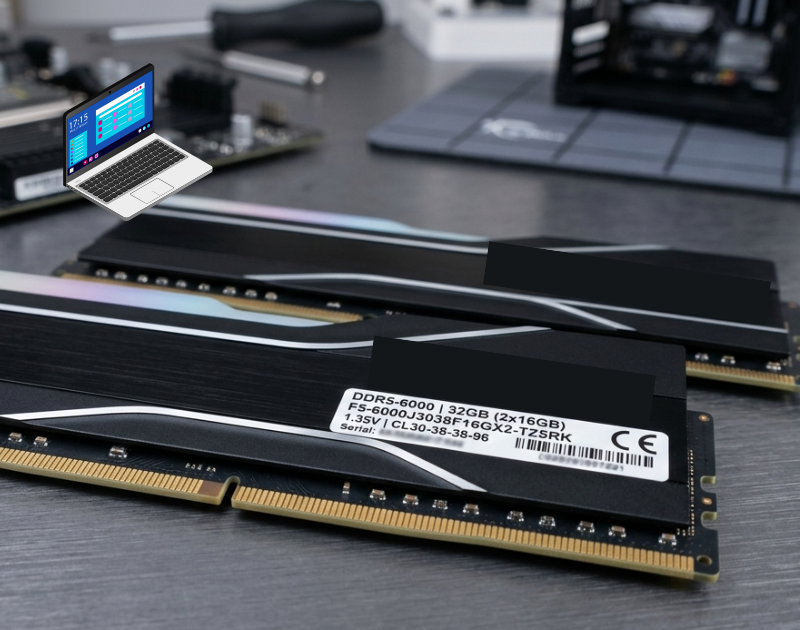
メモリとはパソコンが一時的にデータを広げて作業するための場所であり、よく「作業机の広さ」に例えられますが、机が広ければ広いほど多くの書類や文房具を一度に広げることができます。
逆にメモリが少ない状態というのは、狭い机で作業しているようなもので、新しい資料を出すために別の資料を片付ける必要があり、これがパソコンの動作が遅くなる原因となります。
事務作業やブラウザでの検索を同時に行う場合、最低でも8GBのメモリがないと机が満杯になりやすく、スムーズなマルチタスクが困難になるため注意が必要です。
- 4GBでは限界がある:Windowsを起動するだけで大部分を使ってしまい、ブラウザを開くとすぐに動作が重くなるため、業務利用には不向きです。
- 8GB以上が標準ライン:一般的な事務作業や軽作業であれば、8GB以上あれば複数のソフトを立ち上げても比較的スムーズに動作します。
- 増設のしやすさ:デスクトップPCはもちろん、多くのノートPCでもメモリは後から追加できるため、まずは現在の容量を確認してみましょう。
SSDへの交換は劇的変化をもたらす最も効果的な投資
データの保存場所であるストレージには、大きく分けてHDD(ハードディスク)とSSD(ソリッドステートドライブ)の二種類がありますが、現在HDDを使っているならSSDに変えるだけで世界が変わります。
HDDはレコードのような円盤を物理的に回してデータを読み書きするため時間がかかりますが、SSDはメモリチップに電気的に保存するため、圧倒的な読み込み速度を誇ります。
パソコンの電源を入れてから操作できるようになるまでの時間が、数分から数十秒に短縮されることも珍しくなく、利用者さんをお待たせすることがなくなります。
- 衝撃への強さ:SSDは物理的な駆動部品がないため、HDDに比べて衝撃に強く壊れにくいため、大切な業務データを守る耐久性の面でも安心です。
- 静音性と省電力:回転音がしないため非常に静かで、熱も持ちにくく消費電力も少ないため、オフィスの環境改善にも貢献します。
- HDDからの移行:古いパソコンでも、中のHDDを取り出してSSDに換装することで、新品同様のサクサクとした動きを取り戻すことができます。
~SSDはSolid State Drive(ソリッド・ステート・ドライブ)の略で、HDDと同じように使える記憶装置です。 HDDは回転する円盤に磁気でデータを読み書きしていますが、SSDはUSBメモリーと同じように内蔵しているメモリーチップにデータの読み書きをしています。 HDDと比較したSSDのメリット 衝撃による故障リスクが低い 読み書きの速度が非常に速い 動作音が静か サイズが小さく軽い スティック型などデザインの自由度が高い~
業務内容に合わせて選定するメモリとストレージの基準
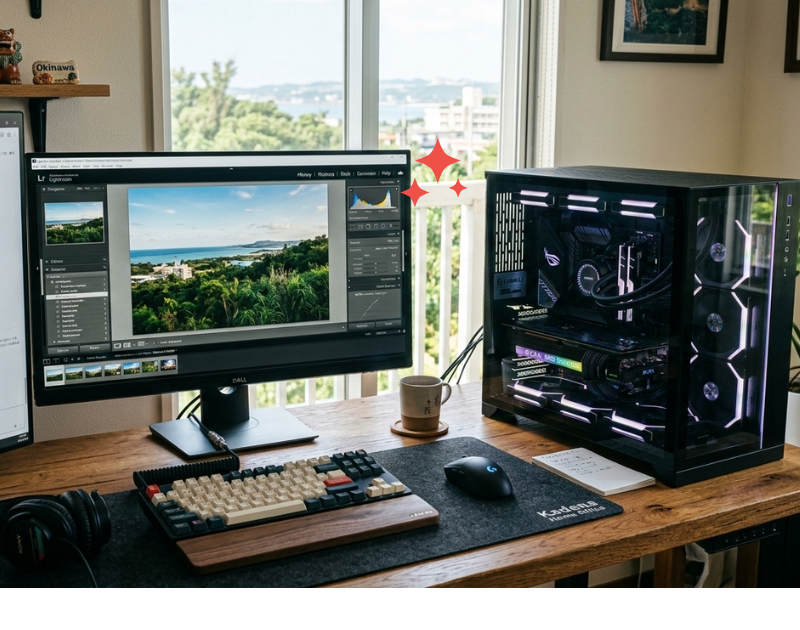
事業所によって行っている業務内容は様々ですが、全てのパソコンを最高スペックにする必要はなく、業務の負荷に合わせて適切なメモリとSSDの容量を選ぶことが大切です。
以下の表に、主な業務内容と推奨されるメモリ・SSDの組み合わせ、そしてそれによって得られるメリットを整理しましたので、機材選定の参考にしてください。
特にWebデザインや動画編集を行う場合は、素材データで容量がいっぱいになりやすいため、ストレージには余裕を持たせておくと安心です。後から外付けSSDで対応することも可能ですが、最初から十分なスペックを用意することで、業務の効率化が図れます。
~NVMe接続
NVMeは読み書きの圧倒的な高速データ転送が特長です。
主にPCI-Express接続を用いており、SSD側に搭載されているNVMeコントローラーが高速なデータ転送を実現します。その分、価格は高めではありますが、高性能や高速化を追求する方におすすめです。SATA接続
SATAはM.2が普及し始める初期に一般的に使われてきた接続方法です。
NVMe接続のストレージと端子が似ていますが、NVMeとは別の通信規格で動作し端子の形状も異なるため、互換性はありません。
NVMeと比較して速度が遅く、発売時期が古い商品が多いことから容量単価も高くなる傾向にあります。
~
予算が限られる事業所でも可能な中古PC活用と増設
新品のパソコンを人数分揃えるのは予算的に難しい場合が多いですが、中古パソコンを活用すれば、導入コストを大幅に抑えることが可能です。
中古市場にはCore i5などの十分な性能を持つCPUを搭載したPCが安価で流通しており、これらを購入してメモリを16GBに増設したり、HDDをSSDに入れ替えたりすることで、現行機種に見劣りしない快適なマシンに生まれ変わります。
最近では最初からSSD換装済みのリフレッシュPC(再生PC)も販売されているため、そういった製品を選ぶのも賢い選択です。
- 保証付きを選ぶ:中古品を購入する際は、万が一の故障に備えて、少なくとも3ヶ月から半年の保証が付いている信頼できるショップを利用しましょう。
- デスクトップの利点:ノートPCよりもデスクトップPCの方が内部にアクセスしやすく、部品交換が容易なため、長期的なメンテナンスや拡張性に優れています。
- 自前での交換:支援員やPCに詳しい利用者さんが部品交換を行うことで、工賃を節約できるだけでなく、ハードウェアへの理解を深める機会にもなります。
快適なデジタル環境が利用者の自信とスキルを育む
パソコンのスペック不足による動作の遅れは、単なる時間のロスだけでなく、利用者さんに「自分は仕事が遅い」という誤った劣等感を抱かせてしまう可能性があります。
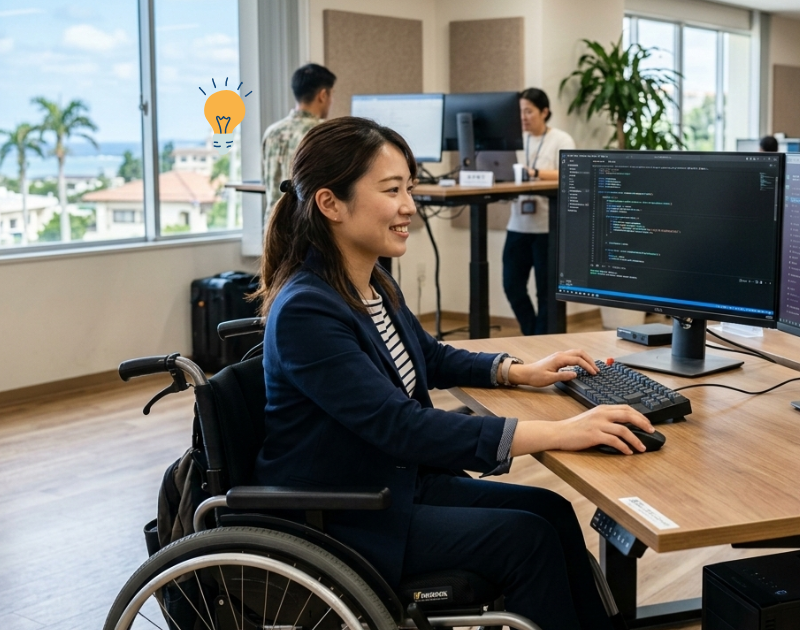
適切なメモリ容量と高速なSSDを備えた環境を用意することは、利用者さんが本来持っている能力をスムーズに発揮できるようにするための、ハードウェア面での合理的配慮と言えます。
サクサク動くパソコンで成果物が早く完成すれば、それは成功体験となり、仕事へのモチベーションや自己効力感の向上に大きく寄与するはずです。
まとめ
A型就労支援の現場でPCが重いときは、故障を疑う前にメモリとストレージを見直すと改善しやすいです。メモリは作業机の広さで、事務作業なら8GB以上、画像や動画なら16GB以上が目安です。
HDDならSSDへ換装すると起動や読み込みが大幅に速くなり、待ち時間やフリーズを減らせます。業務負荷に合わせて容量を選び、中古PCに増設や換装を組み合わせれば低予算でも快適な環境を整え、利用者さんの集中と自信を支えられます。
あとがき
この記事を書きながら、支援員として買い替え前にメモリとSSDを見直すだけで現場のストレスが大きく減ることを改めて実感しました。
待ち時間やフリーズは利用者の集中を削るので、8GB以上のメモリとSSD換装という小さな投資が合理的配慮につながります。支援員と利用者さんが一緒に交換を学べば、環境整備そのものがスキルづくりにもなると思いました。

コメント